
Outlook là ứng dụng hổ trợ quản lý Email hiệu quả và phổ biến nhất hiện nay. Outlook có khả năng đồng bộ hoá dữ liệu, tích hợp nhiều mạng xã hội và có thể giúp khôi phục Email. Qua bài viết này mình sẽ hướng dẫn các bạn cách cài đặt Email trên Outlook 2016 đơn giản và nhanh chóng nhất.
Trước khi cài đặt Email trên Outlook 2016 chúng ta cần chuẩn bị:
Phần mềm Outlook 2016 đã được cài đặt trên máy tính
Địa chỉ trang web (domain) có sử dụng dịch vụ email doanh nghiệp theo tên miền, ví dụ như: mail.alla.com.vn hoặc Gmail
Email và mật khẩu của Email đó
Thông tin POP3/IMAP và SMTP từ nhà cung cấp dịch vụ mail (ví dụ như nhà cung cấp dịch vụ là Gmail thì POP3/IMAP là pop.gmail.com và SMTP là smtp.gmail.com)
Ví dụ trong trường hợp sử dụng email theo tên miền
Tên miền: alla.com.vn
Máy chủ gửi mail: mail.alla.com.vn
Máy chủ nhận mail: mail.alla.com.vn
Lưu ý: Phần bôi màu đỏ là tên miền của bạn
I. Đối với người cài đặt email lần đầu trên Outlook:
1. Các bước thực hiện nhanh:
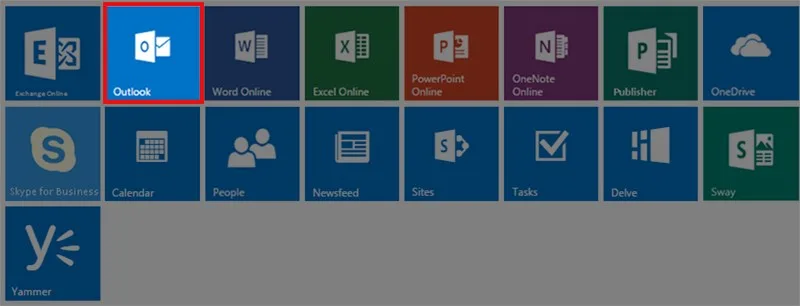
- Mở ứng dụng Outlook 2016
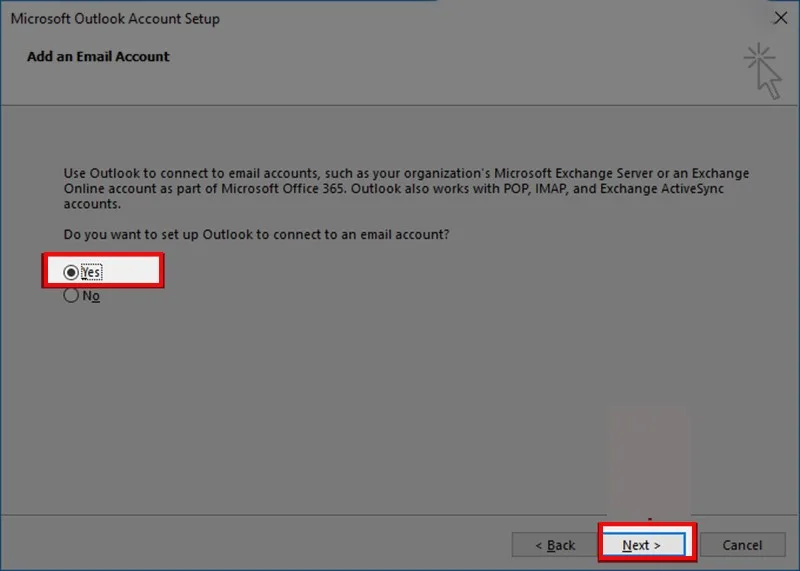
- Tại giao diện Add an Email Account chọn Yes sau đó bấm Next >
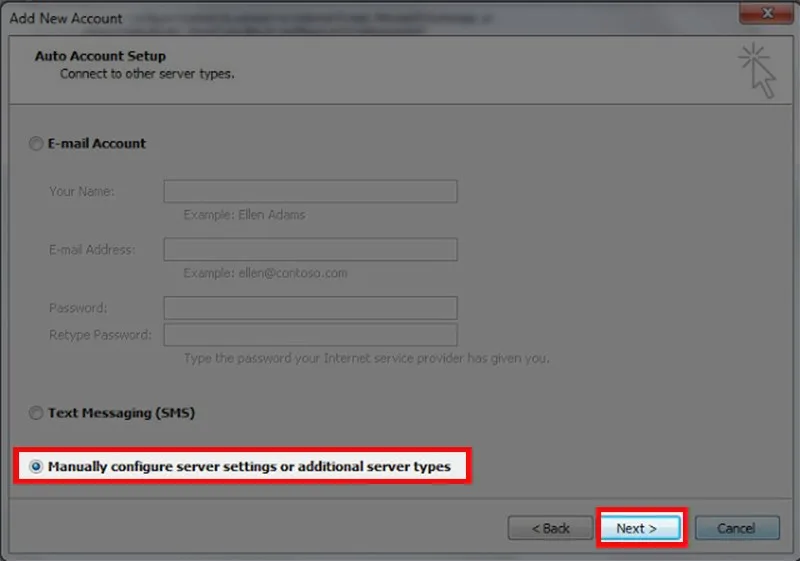
- Tại giao diện Auto Account setup chọn Manually configure server settings or additional server types sau đó bấm Next >
- Tại giao diện Choose Service chọn POP or IMAP sau đó bấm Next >
- Tiến hành cài đặt tài khoản POP and IMAP. Bấm Next > để hoàn thành.
- Sau khi hoàn thành màn hình sẽ tự khởi động Outlook 2016.
2. Các bước chi tiết:
Bước 1: Mở ứng dụng Outlook trên máy của bạn.
Bước 2: Tại giao diện Add an Email Account chọn Yes sau đó bấm Next >
Bước 3: Tại giao diện Add New Account chọn Manually configure server settings or additional server types sau đó bấm Next >
Bước 4: Tại giao diện Choose Service chọn POP or IMAP sau đó bấm Next >

Bước 5: Tiến hành cài đặt tài khoản POP and IMAP, sau đó chọn More setting
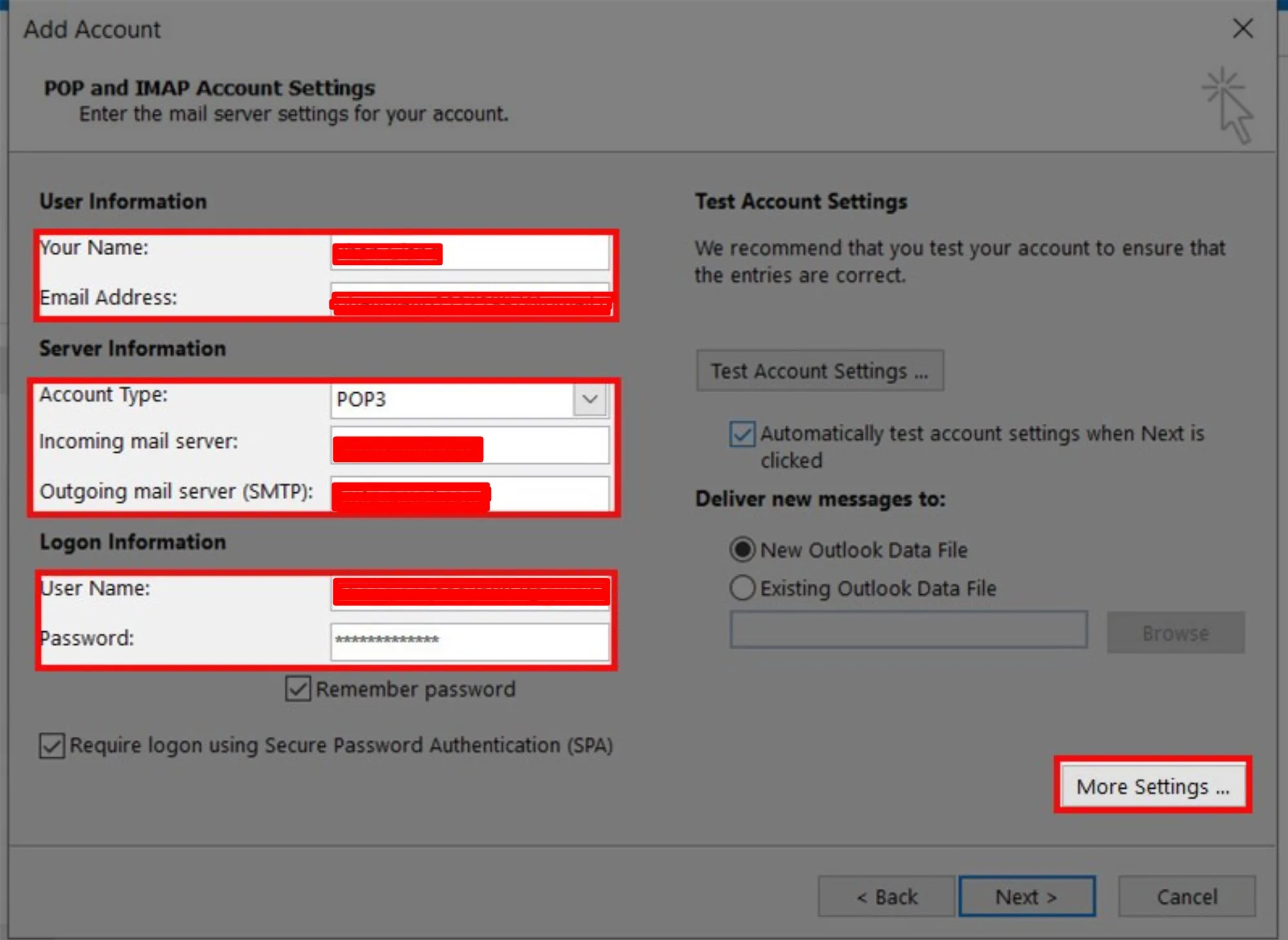
Lưu ý: điền theo tên miền của quý khách
Ví dụ:
Incoming mail server: mail.alla.com.vn (nếu là Gmail thì điền: pop.gmail.com)
Outgoing mail server (SMTP): mail.alla.com.vn (nếu là Gmail thì điền: smtp.gmail.com)
Bước 6: Sao khi chọn More Setting thì chọn tab Outgoing Sever vào tích chọn như ảnh dưới

Bước 7: Chọn tab Advanced và cài đặt như ảnh dưới. Bấm OK để hoàn thành
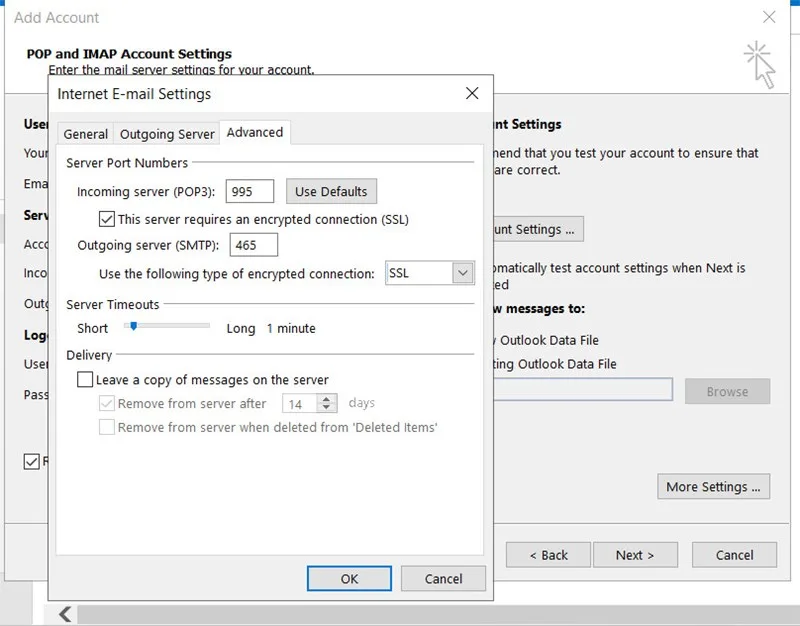
Incoming mail server Port: 995 (POP3) – 993 (IMAP)
Mã hóa: SSL/TLS
Outgoing mail server Port: 465 hoặc 587
Bước 8: Sau khi cài đặt xong ta sẽ chọn Test Account Setting để kiểm tra. Sau đó bấm Next
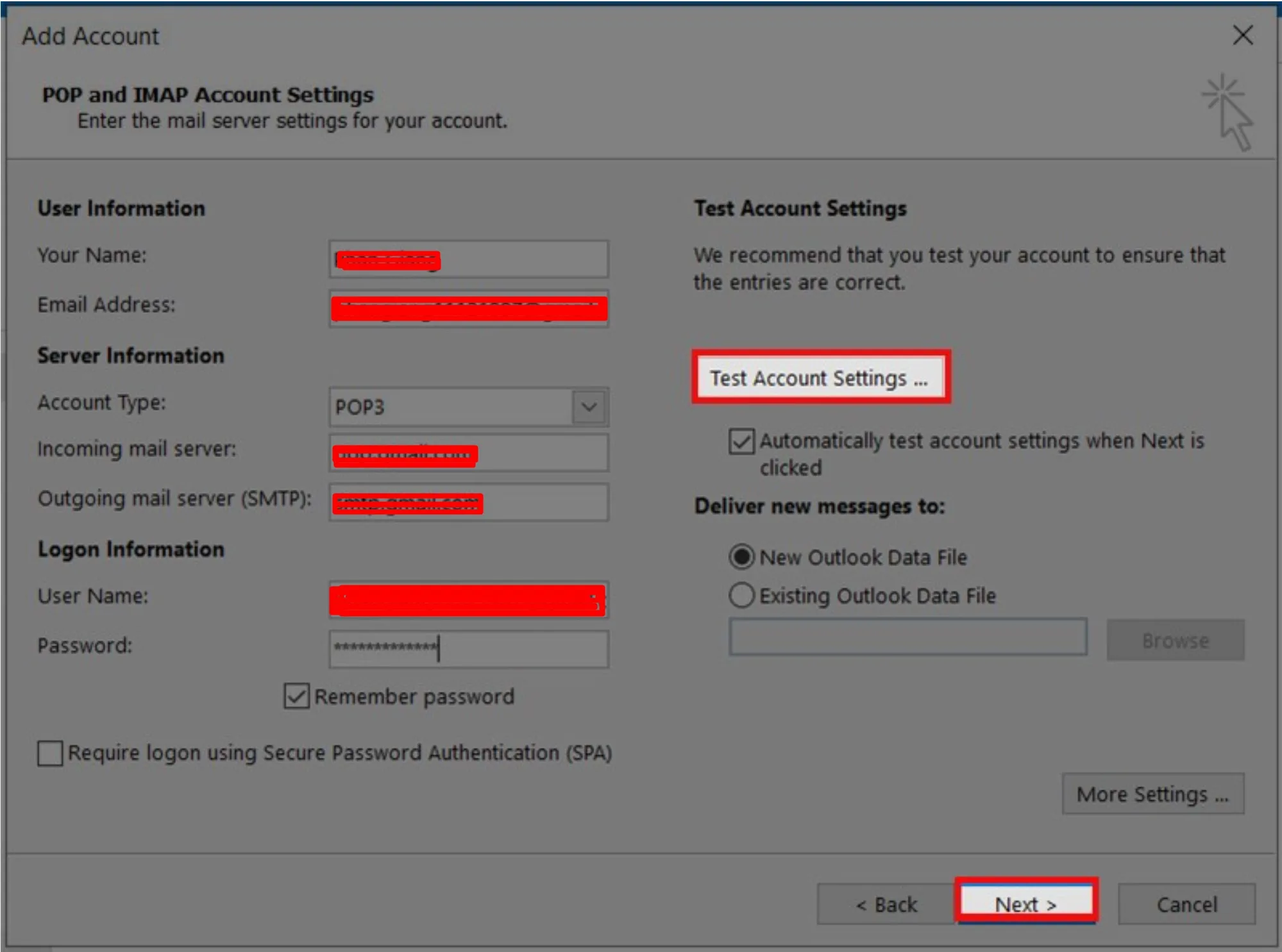
Sau khi hoàn thành xong tất cả các bước trên Outlook sẽ tự khởi động lại và Email đã được cài đặt xong
II. Đối với người đã kết nối Outlook từ trước:
1. Các bước thực hiện nhanh:
- Mở ứng dụng Outlook trên máy tính
- Chọn File > Info
- Ở giao diện Account Information chọn + Add Account
- Màn hình sẽ hiện lên giao diện Add Account. Sau đó thực hiện các bước như phần I, bước 3 đến khi hoàn thành
2. Các bước chi tiết:
Bước 1: Mở phần mềm Outlook lên
Bước 2: Tại màn hình làm việc của Outlook, chọn File (phía trên góc trái màn hình)
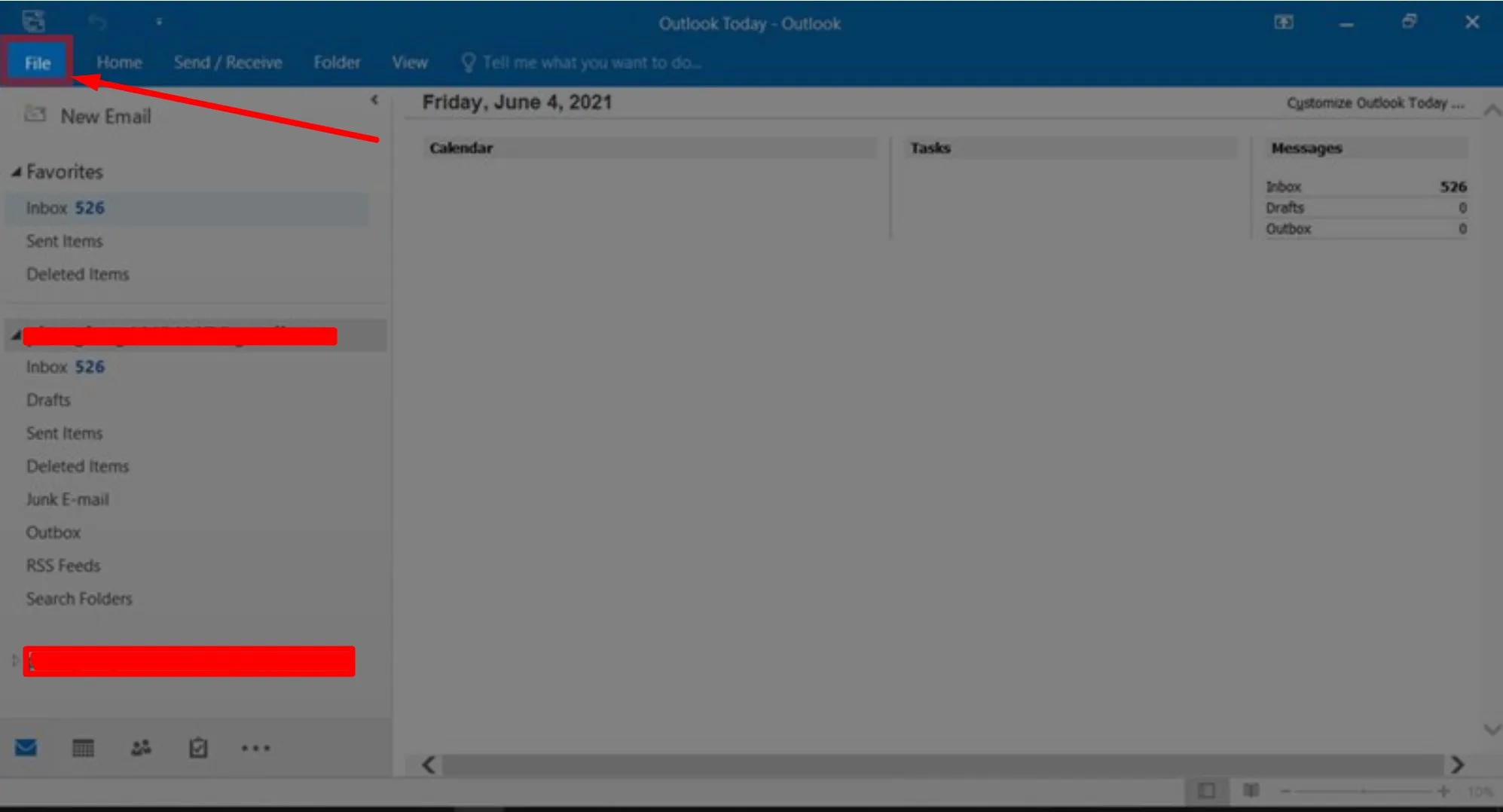
Bước 3: Chọn Info sau đó chọn + Add Account

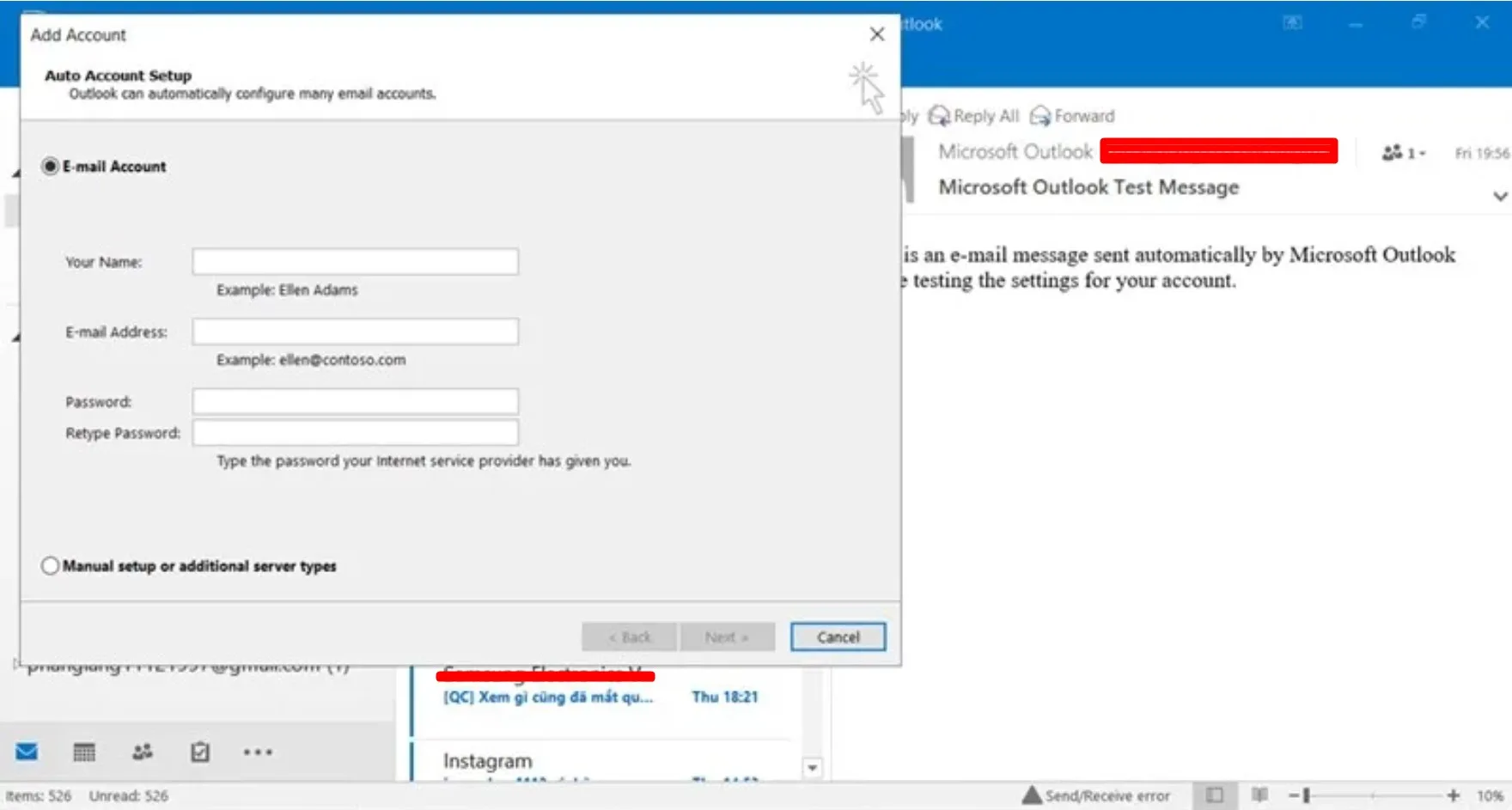
Bước 4: Sau khi chọn New màn hình sẽ hiển thị giao diện Auto Account Setup. Thực hiện các bước như phần I, bước 3 cho đến khi hoàn thành
Vậy là ALLA đã hướng dẫn cài đặt Email trên Outlook 2016 bằng các bước đơn giản nhất. Các bạn có thể thực hiện một cách dễ dàng và nhanh chóng bằng các bước mình đã hướng dẫn. Hãy tải Outlook 2016 và tiến hành cài đặt để có thể quản lý tài khoản Email hiệu quả hơn nhé.